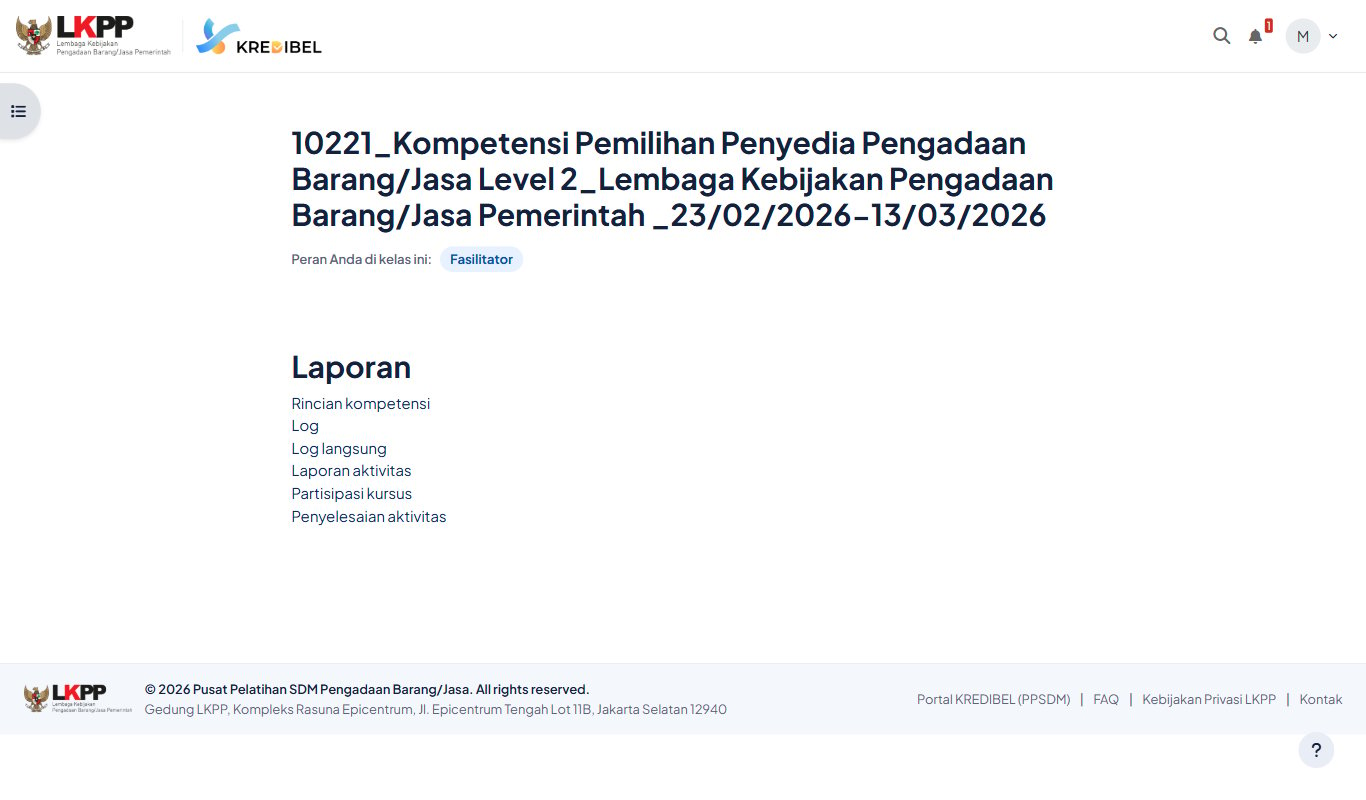
Daftar laporan kursus
Log
Pilih peserta, tanggal, aktivitas, dan jenis tindakan, lalu klik Dapatkan log ini. Hasil log dapat diunduh melalui pilihan unduh di bawah tabel.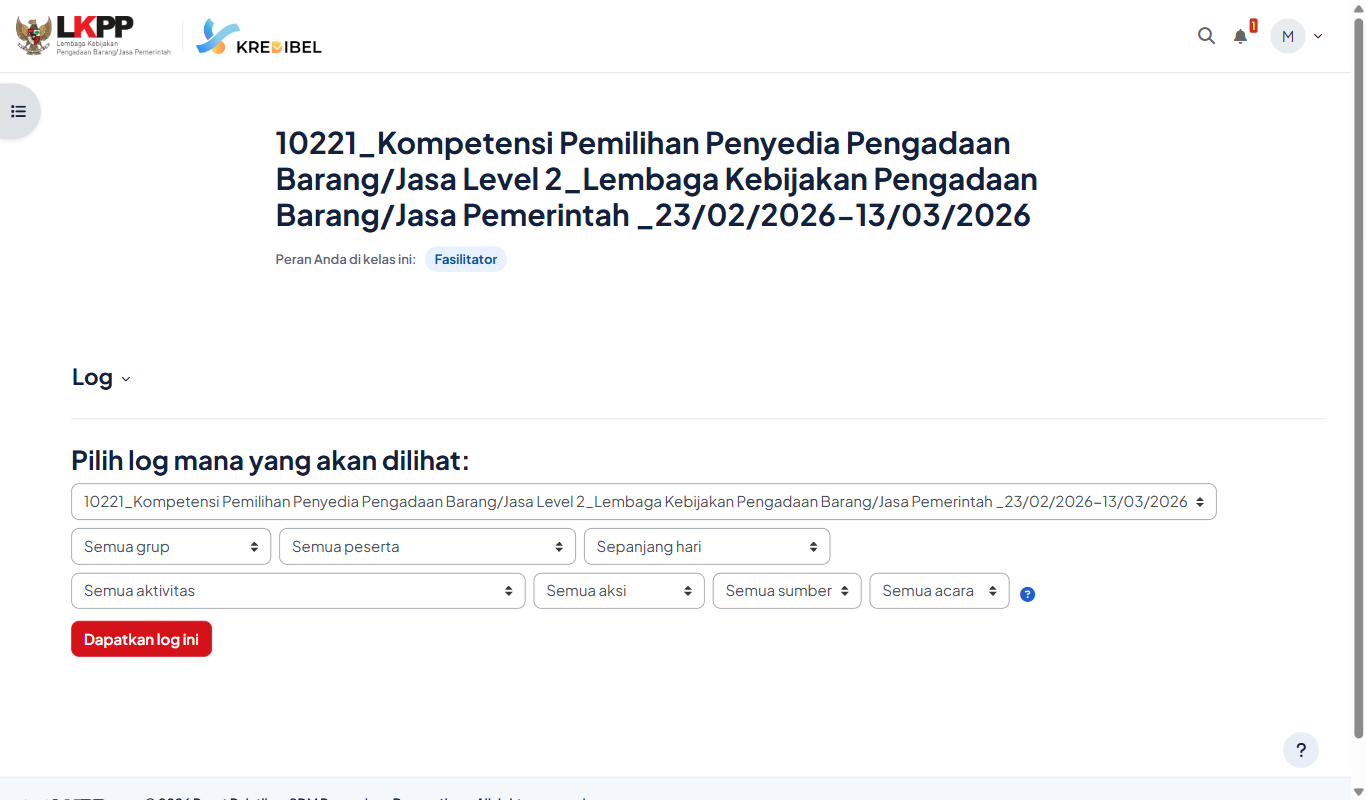
Laporan Log
Laporan aktivitas
Menampilkan jumlah tampilan, jumlah pengguna, dan akses terakhir setiap aktivitas. Gunakan Filter untuk membatasi periode.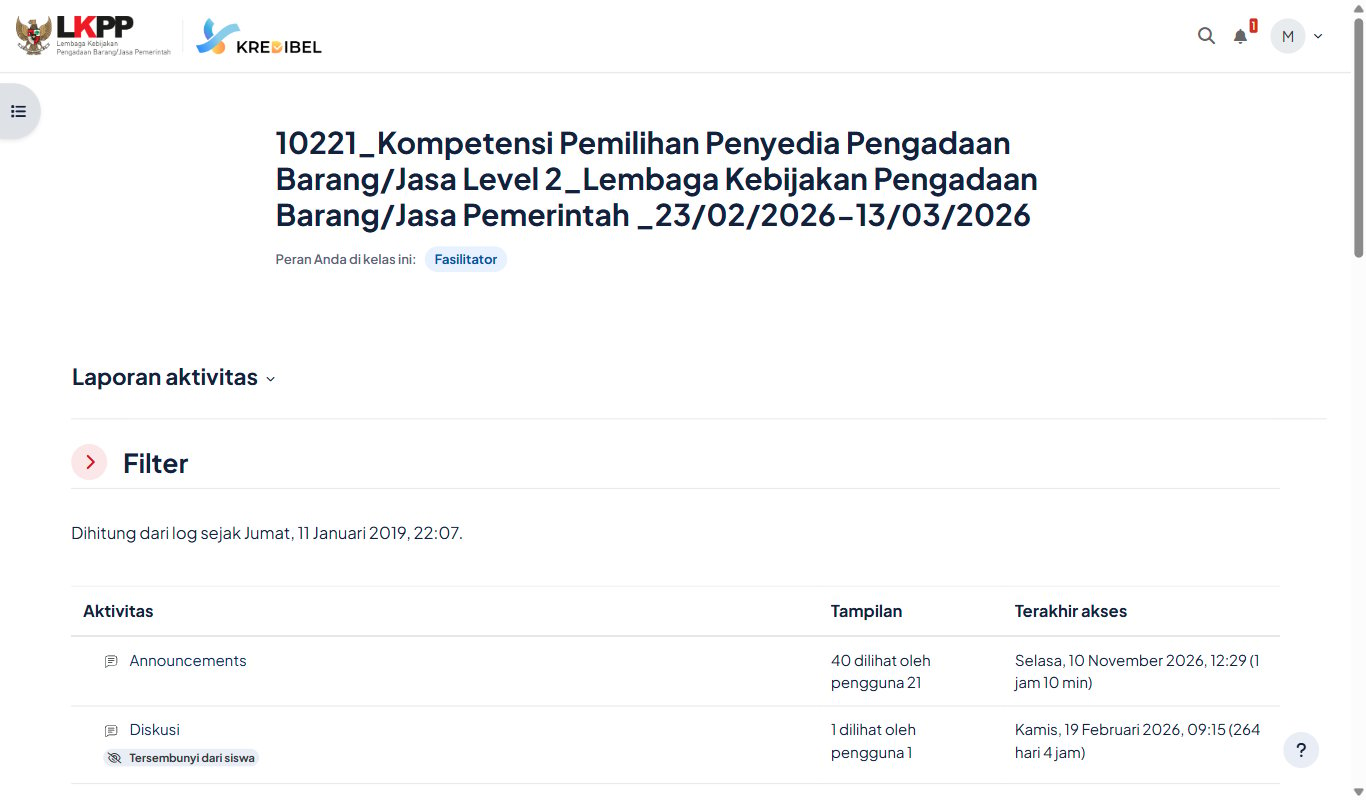
Laporan aktivitas
Partisipasi kursus
Pilih Modul aktivitas, Lihat dari, Tampilkan hanya (peran), dan Tampilkan tindakan, lalu klik Cari. Dari hasil laporan, peserta yang belum berpartisipasi dapat dipilih untuk diberi tindak lanjut.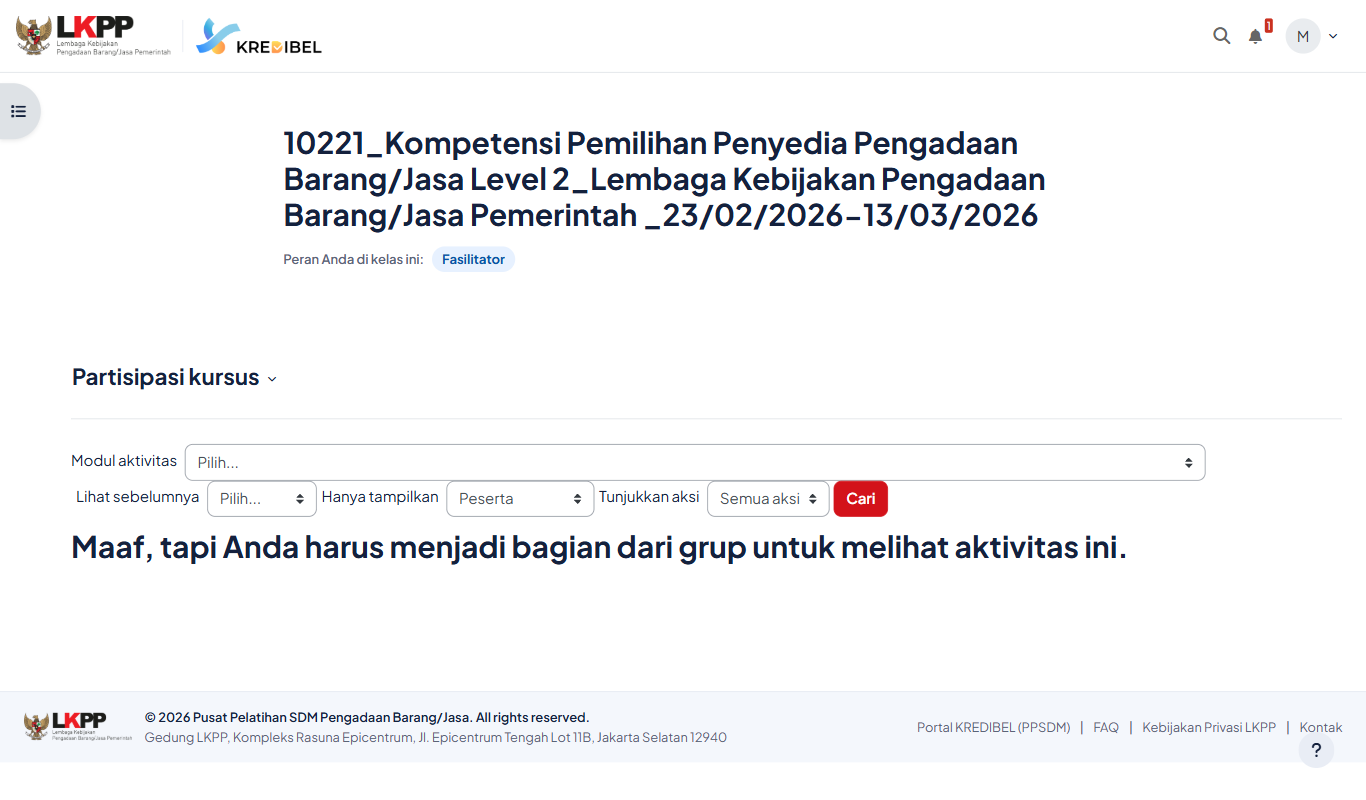
Partisipasi kursus
Pada kursus yang memakai mode grup terpisah, Fasilitator dan MOT hanya dapat melihat partisipasi peserta di grup tempat mereka terdaftar. Bila belum menjadi anggota grup, tampil pesan “Maaf, tapi Anda harus menjadi bagian dari grup untuk melihat aktivitas ini”. Minta TOC menambahkan Anda ke grup yang sesuai.
Penyelesaian aktivitas
Tabel menampilkan peserta di baris dan aktivitas di kolom. Tanda centang berarti aktivitas sudah selesai. Gunakan Sertakan, Urutan aktivitas, Section, dan huruf awal nama untuk menyaring tabel.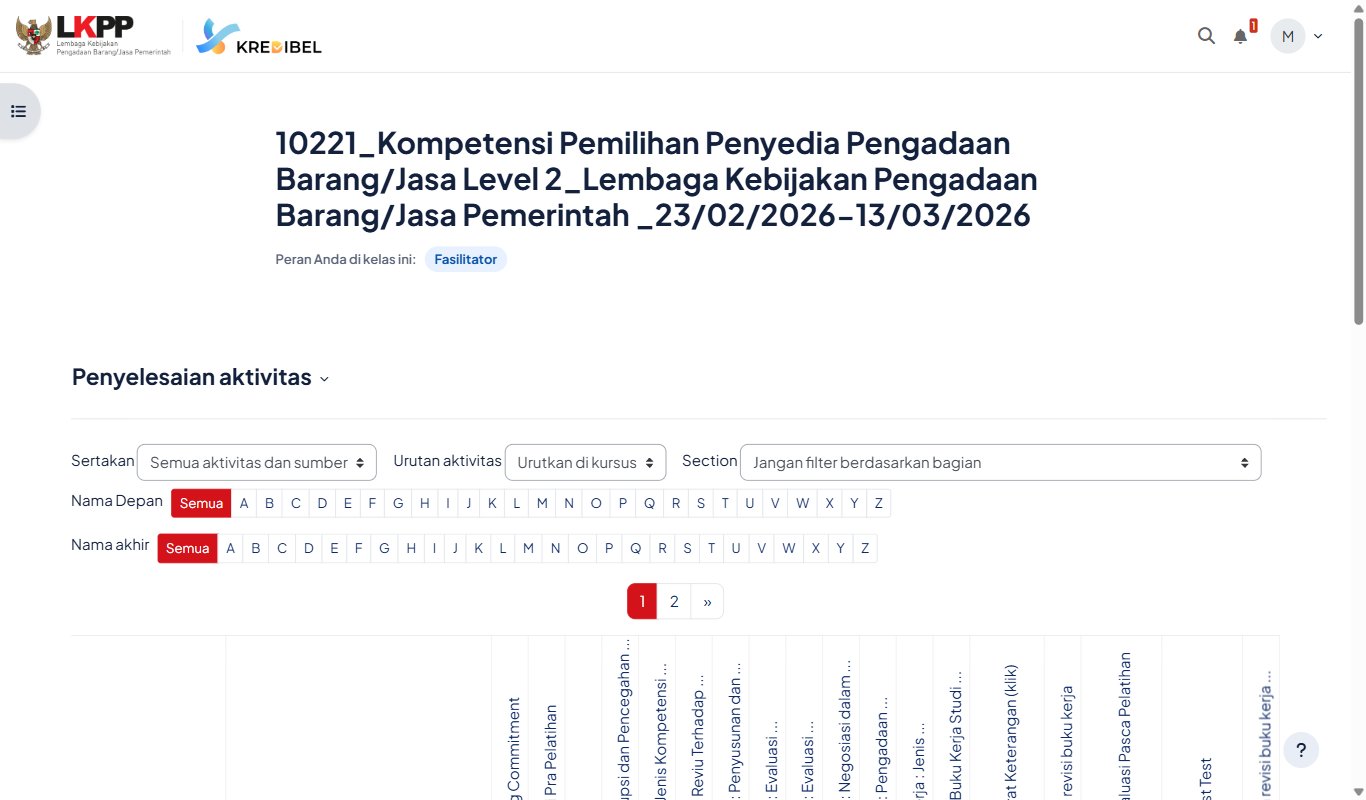
Laporan Penyelesaian aktivitas