

Mengaktifkan Mode Edit
Geser sakelar Mode Edit di kanan atas hingga aktif. Setiap bagian dan aktivitas kini memiliki menu pengaturan, dan tombol Tambah aktivitas atau sumber tampil di setiap bagian.Menambah aktivitas atau sumber
1
Buka pemilih aktivitas
Pada bagian yang diinginkan, klik Tambah aktivitas atau sumber.
2
Pilih jenis
Pilih jenis aktivitas atau sumber, misalnya:
3
Isi formulir dan simpan
Isi Nama dan isian lainnya, lalu klik Simpan dan kembali ke kursus atau Simpan dan tampilkan.
Mengubah aktivitas
Klik menu titik tiga pada aktivitas untuk membuka menu aksi.Formulir pengaturan aktivitas
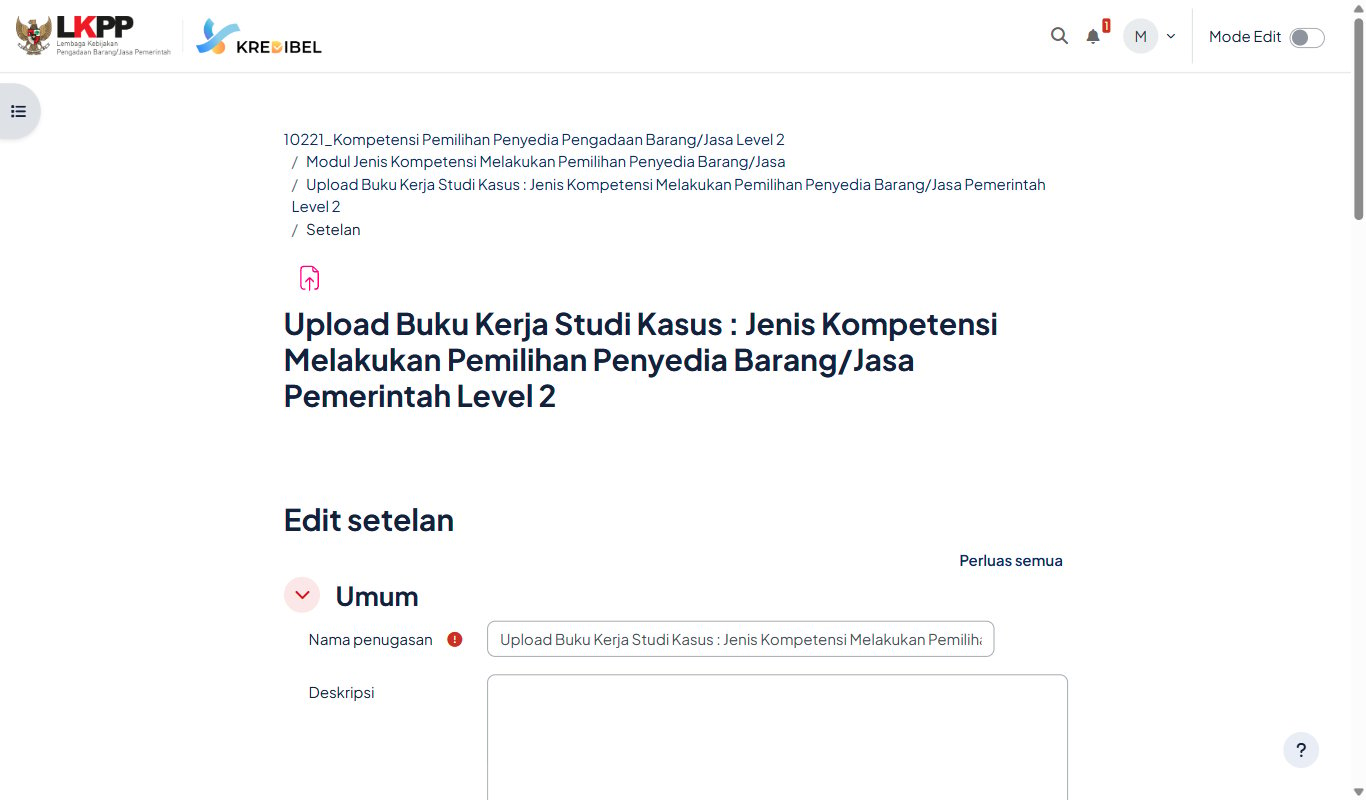
Formulir pengaturan tugas
- Ketersediaan — tanggal dibuka, jatuh tempo, dan batas akhir (tugas) atau Waktu dan Batas waktu (kuis).
- Nilai — nilai maksimum dan Nilai untuk lulus.
- Batasi akses — mengunci aktivitas sampai syarat terpenuhi, misalnya Penyelesaian aktivitas tertentu, tanggal, nilai, atau grup.
- Penyelesaian aktivitas — syarat aktivitas dianggap selesai, misalnya Lihat, Buat pengajuan, Memperoleh nilai, Mencapai nilai kelulusan, atau Berikan umpan balik.
- Setelan modul umum — visibilitas dan mode grup.